Convert font là thao tác chuyển phần chữ trong file thiết kế từ dạng văn bản có thể chỉnh sửa sang dạng vector, thường được gọi là Create Outlines hoặc...
Convert font là thao tác chuyển phần chữ trong file thiết kế từ dạng văn bản có thể chỉnh sửa sang dạng vector, thường được gọi là Create Outlines hoặc Convert to Curves tùy phần mềm.
Khi chưa convert, phần mềm thiết kế vẫn nhận diện chữ dựa trên font được cài đặt trong hệ thống. Nếu máy mở file không có đúng font đó, chương trình có thể tự động thay thế bằng một font khác.
Sau khi convert, chữ được biến thành các đường vector. Nội dung vẫn nhìn giống như ban đầu nhưng không còn phụ thuộc trực tiếp vào font chữ trên máy tính.
Ví dụ, một thiết kế sử dụng font đặc thù để làm tiêu đề. Nếu gửi file chưa convert cho xưởng in và máy xử lý không có font đó, kiểu chữ có thể bị thay đổi. Khi đó, khoảng cách giữa các ký tự, độ rộng dòng hoặc vị trí của nội dung cũng có thể thay đổi theo.
Đây là lý do phổ biến nhất.
Font chữ được sử dụng trong file thiết kế có thể đã được cài trên máy của designer nhưng không có trên máy của xưởng in. Khi mở file, phần mềm sẽ không tìm thấy font gốc và có thể thay bằng font mặc định hoặc font tương tự.
Với những thiết kế đơn giản, thay đổi này có thể dễ dàng nhận ra. Nhưng với tài liệu nhiều trang, sự thay đổi font có thể kéo theo hàng loạt vấn đề về bố cục.
Convert font giúp phần chữ được giữ theo hình dạng vector đã được thiết kế. Xưởng in có thể xử lý file mà không cần cài đặt đúng font ban đầu.
Điều này đặc biệt quan trọng với các thiết kế sử dụng font nhận diện thương hiệu, font trang trí hoặc những kiểu chữ ít phổ biến.
Một font chữ khác có thể có chiều rộng ký tự và khoảng cách dòng khác với font ban đầu.
Chẳng hạn, một đoạn văn ban đầu vừa đúng một khung nội dung. Sau khi font bị thay thế, chữ có thể dài hơn khiến dòng cuối bị xuống hàng. Với thiết kế brochure, catalogue, bao bì hoặc danh thiếp, thay đổi nhỏ này cũng có thể làm mất cân đối toàn bộ bố cục.
Trong quy trình in, file có thể được chuyển từ máy thiết kế sang máy kiểm tra, máy xuất PDF hoặc hệ thống xử lý của xưởng in.
Mỗi môi trường có thể có bộ font khác nhau. Convert font giúp giảm sự phụ thuộc vào hệ thống font của từng máy.
Đây là trường hợp dễ nhận biết nhất. Một font không tồn tại trên máy xử lý có thể bị thay thế bằng font khác.
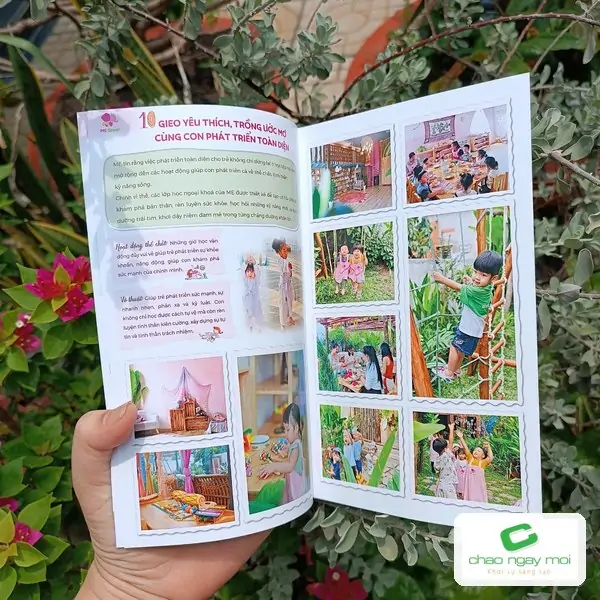
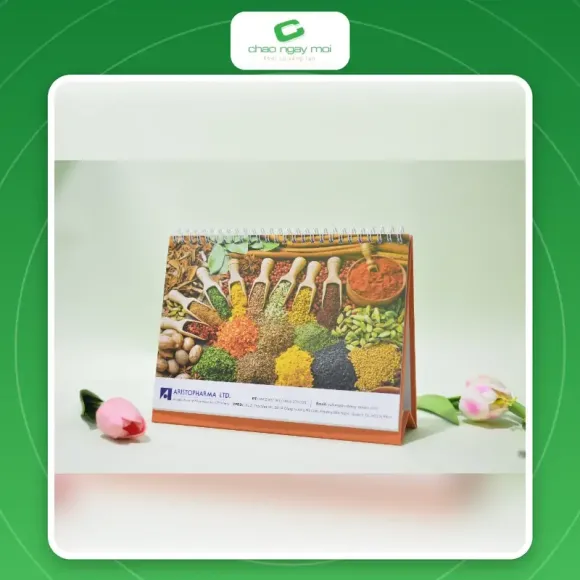
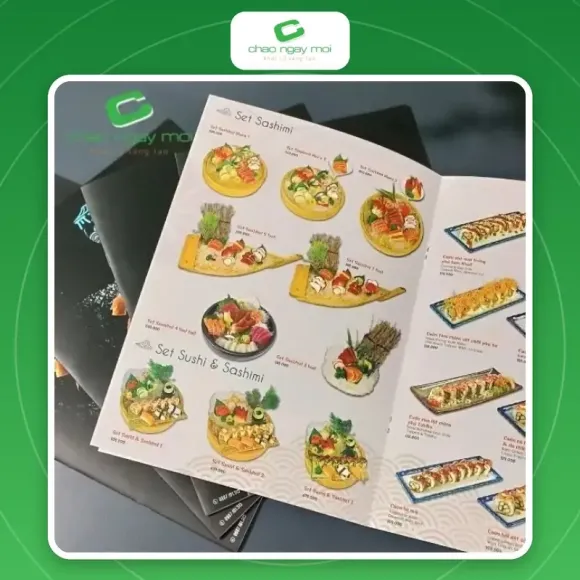
Hình 1. Cuốn sách mở trang giới thiệu với nhiều hình ảnh
Nếu người gửi không kiểm tra lại file sau khi xuất, lỗi này có thể chỉ được phát hiện khi bản in đã hoàn thành.
Một số trường hợp có thể xuất hiện ký tự lạ, mất dấu hoặc hiển thị không đúng, đặc biệt với những font không tương thích tốt hoặc file sử dụng nhiều thành phần font khác nhau.
Với tiếng Việt, vấn đề dấu câu và dấu thanh cần được kiểm tra kỹ trước khi xuất file.
Khi font bị thay đổi, độ rộng của dòng chữ cũng có thể thay đổi. Văn bản dài hơn dự kiến có thể vượt khỏi khung text hoặc bị che bởi những thành phần khác.
Lỗi này thường khó nhận biết nếu file có nhiều lớp hoặc nhiều đối tượng chồng lên nhau.
Một thiết kế được căn chỉnh chính xác có thể bị thay đổi vị trí xuống dòng khi font không còn giống bản gốc.
Đối với tiêu đề, slogan hoặc thông tin trên bao bì, việc xuống dòng sai có thể ảnh hưởng trực tiếp đến tính thẩm mỹ của sản phẩm.
Không chỉ nội dung chữ, khoảng cách giữa chữ và các đối tượng xung quanh cũng có thể bị ảnh hưởng.
Một tiêu đề được căn giữa theo kích thước ban đầu có thể không còn nằm chính xác ở vị trí cũ nếu font bị thay thế.
Không phải mọi trường hợp đều bắt buộc phải convert font.
Nếu file được xuất thành PDF với font được nhúng đầy đủ và quy trình xử lý của xưởng in hỗ trợ tốt, văn bản có thể vẫn được giữ nguyên mà không cần chuyển toàn bộ sang outline.
Tuy nhiên, với file thiết kế gốc được gửi trực tiếp cho xưởng in, việc convert font thường là cách đơn giản để giảm rủi ro liên quan đến font.
Đối với file PDF, người thiết kế nên kiểm tra khả năng nhúng font và toàn bộ nội dung sau khi xuất. Không nên mặc định rằng cứ xuất PDF là mọi lỗi font đều được xử lý.
Nếu xưởng yêu cầu file AI, CDR, EPS hoặc các định dạng thiết kế tương tự, nên convert font trước khi đóng gói file gửi đi.
Trường hợp xưởng yêu cầu giữ lại chữ có thể chỉnh sửa, cần tuân thủ đúng yêu cầu kỹ thuật của xưởng thay vì tự ý outline toàn bộ nội dung.
Các font ít phổ biến hoặc font được tải từ nguồn bên ngoài có nguy cơ không có sẵn trên máy khác.
Với logo, tiêu đề, slogan hoặc những thành phần quan trọng, chuyển sang vector giúp giảm phụ thuộc vào font.
Nếu file phải qua nhiều máy hoặc nhiều đơn vị trước khi in, việc giảm phụ thuộc vào font sẽ giúp quy trình ổn định hơn.
Thao tác phụ thuộc vào phần mềm được sử dụng.
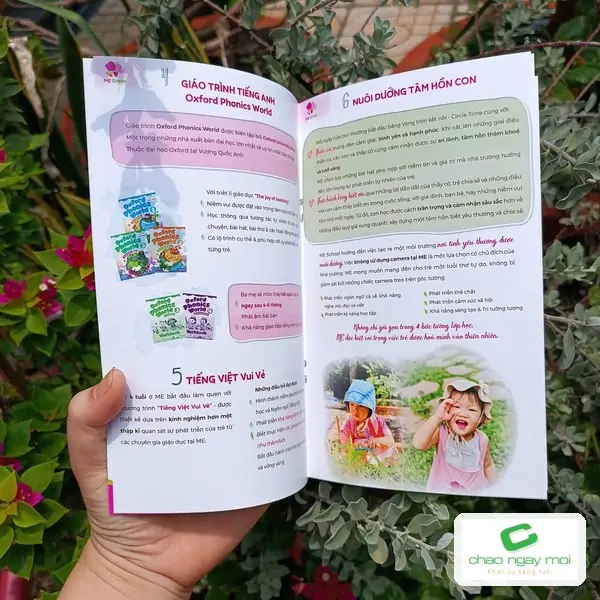
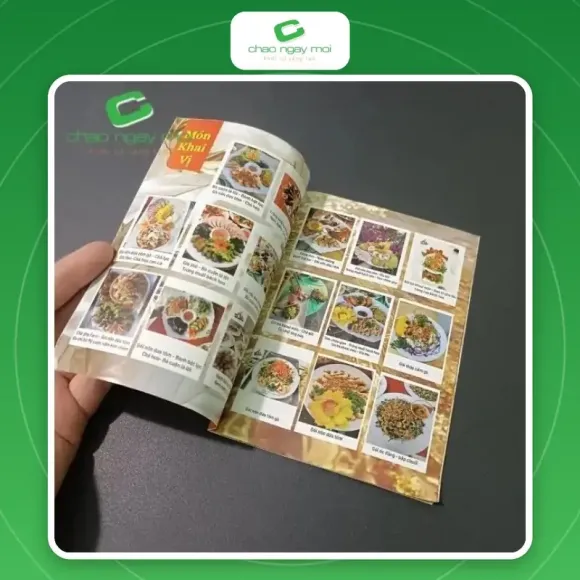
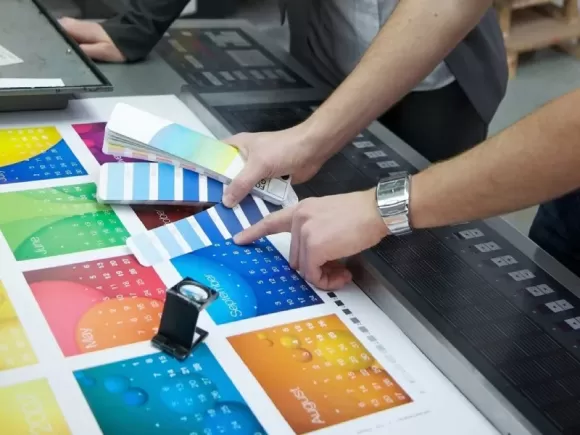
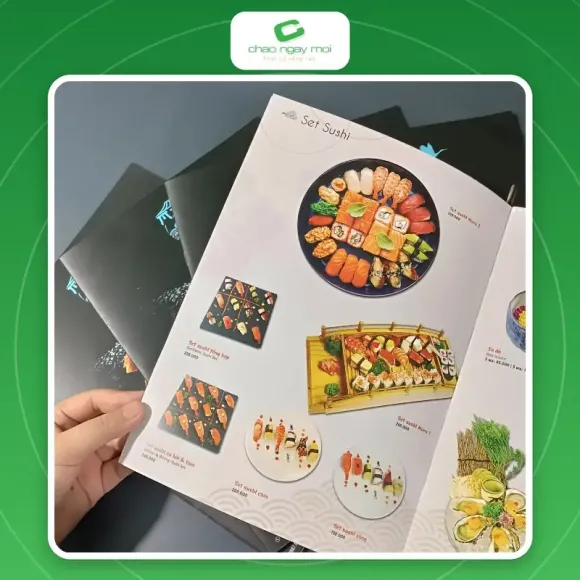
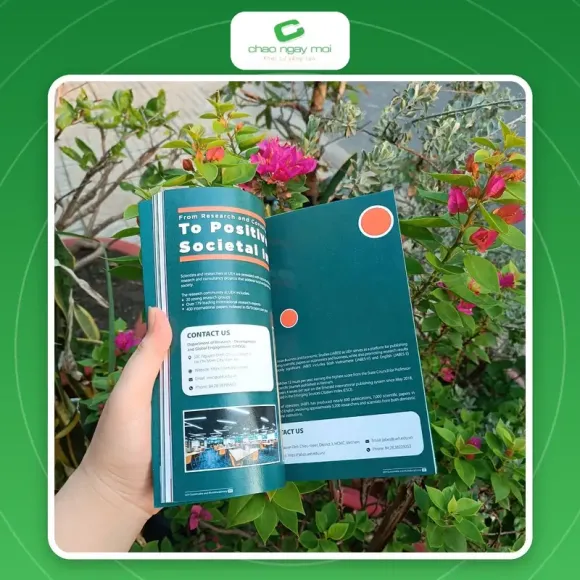
Hình 2. Trang sách in màu mở rộng với bố cục rõ ràng
Trong Illustrator, có thể chọn phần chữ cần chuyển đổi rồi sử dụng chức năng Create Outlines.
Sau khi thực hiện, chữ sẽ trở thành các đối tượng vector và không còn chỉnh sửa nội dung bằng công cụ Text như trước.
Trong CorelDRAW, chữ có thể được chuyển thành đường cong bằng chức năng Convert to Curves.
Sau khi chuyển đổi, các ký tự trở thành đối tượng đường cong và có thể chỉnh sửa như những thành phần vector khác.
Không nên chỉ nhìn tên định dạng PDF để kết luận file đã an toàn về font.
Sau khi xuất PDF, cần mở lại file trên một máy khác hoặc kiểm tra thông tin font trong phần mềm đọc và xử lý PDF. Quan trọng nhất là kiểm tra trực quan toàn bộ nội dung trước khi gửi đi in.
Sau khi chuyển font thành vector, nội dung chữ sẽ không còn thuận tiện để chỉnh sửa.
Vì vậy, nên lưu riêng hai phiên bản:
File gốc có thể chỉnh sửa để sử dụng về sau.
File đã convert font để gửi xưởng in.
Cách này giúp dễ dàng cập nhật nội dung nếu khách hàng thay đổi thông tin hoặc cần chỉnh sửa thiết kế.
Sau khi convert, việc sửa lỗi chính tả sẽ khó hơn rất nhiều.
Trước khi chuyển toàn bộ chữ thành vector, nên kiểm tra kỹ:
Tên thương hiệu
Số điện thoại
Địa chỉ
Website
Thông tin sản phẩm
Giá bán
Nội dung chương trình
Dấu câu và chính tả
Đây là bước quan trọng vì một lỗi chính tả sau khi convert có thể mất nhiều thời gian để sửa.
Việc chuyển chữ thành vector không làm thay đổi nội dung theo cách thông thường, nhưng người thiết kế vẫn nên kiểm tra lại bố cục, đặc biệt với những file có nhiều lớp, hiệu ứng hoặc đối tượng liên kết.
Nếu xưởng đã nhận file và xác nhận bản in, mọi thay đổi về nội dung, font hoặc bố cục sau đó cần được kiểm tra lại.
Một thay đổi nhỏ trong file cũng có thể ảnh hưởng đến quá trình xuất bản in.
Không trực tiếp.
Convert font chủ yếu xử lý vấn đề liên quan đến chữ và khả năng tương thích font. Các lỗi như màu in lệch, màu tối hơn thiết kế hoặc màu thương hiệu không ổn định thường liên quan đến hệ màu, profile màu, thiết bị in, vật liệu và điều kiện sản xuất.
Do đó, chuẩn bị file in không nên chỉ dừng ở việc convert font. Người thiết kế cần kiểm tra đồng thời hệ màu, kích thước thành phẩm, bleed, hình ảnh, độ phân giải và các yêu cầu kỹ thuật mà xưởng in cung cấp.
Một quy trình kiểm tra đơn giản có thể thực hiện theo thứ tự:

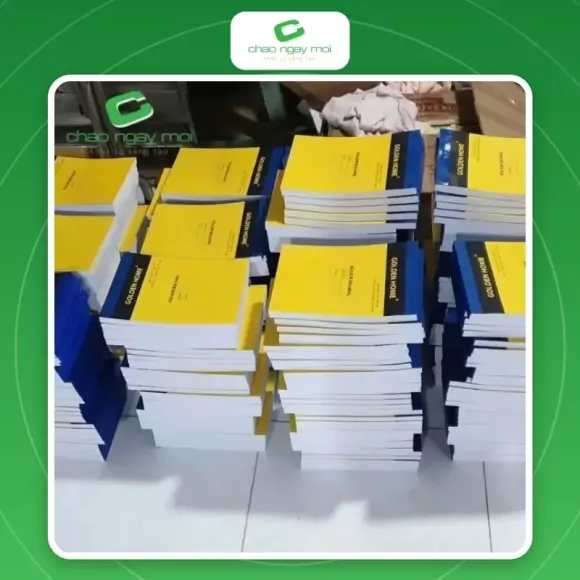
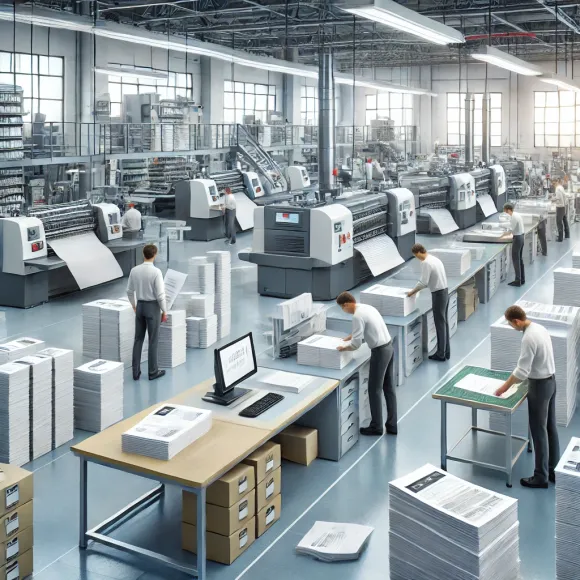
Hình 3. Trang lịch trình trong cuốn sách in sắc nét
Đọc lại toàn bộ văn bản, số liệu, tên thương hiệu và thông tin liên hệ.
Xác định các font đang sử dụng. Nếu gửi file thiết kế gốc, convert những phần chữ cần thiết theo yêu cầu của xưởng.
Đảm bảo hình ảnh được liên kết hoặc nhúng đúng cách, không bị mất hình khi mở trên máy khác.
Kiểm tra hệ màu và thiết lập màu theo yêu cầu của sản phẩm in và thiết bị in.
Nếu thiết kế có hình ảnh hoặc màu nền chạy sát mép thành phẩm, cần chừa phần tràn lề theo thông số mà xưởng in yêu cầu.
Xuất file theo đúng định dạng mà xưởng yêu cầu, sau đó mở lại file để kiểm tra.
Chỉ gửi phiên bản cuối cùng sau khi đã kiểm tra cả nội dung lẫn hình thức.
Convert font giúp hạn chế một nhóm lỗi liên quan đến font, nhưng không đảm bảo toàn bộ file sẽ không phát sinh lỗi khi in.
Một file in hoàn chỉnh còn phụ thuộc vào nhiều yếu tố khác như kích thước, bleed, hình ảnh, hệ màu, hiệu ứng, định dạng file và quy trình xử lý của xưởng.
Vì vậy, cách làm an toàn là kiểm tra toàn bộ file trước khi gửi thay vì chỉ thực hiện một thao tác convert font rồi bỏ qua các bước còn lại.
Với những đơn hàng yêu cầu độ chính xác cao, đặc biệt là bao bì, catalogue, tài liệu thương hiệu hoặc sản phẩm in số lượng lớn, nên thống nhất trước với xưởng in về định dạng file và yêu cầu kỹ thuật. Việc này giúp hạn chế phát sinh lỗi ngay từ khâu chuẩn bị file.

Cám ơn bạn đã gửi đánh giá cho chúng tôi! Đánh giá của bạn sẻ giúp chúng tôi cải thiện chất lượng dịch vụ hơn nữa.


















ĐÁNH GIÁ SẢN PHẨM