Một file PDF dùng cho in ấn cần đảm bảo cả hai yếu tố: đúng nội dung thiết kế và phù hợp với quy trình sản xuất.
Một file PDF dùng cho in ấn cần đảm bảo cả hai yếu tố: đúng nội dung thiết kế và phù hợp với quy trình sản xuất.
Về cơ bản, cần kiểm tra:
Không nên áp dụng một thiết lập PDF duy nhất cho mọi loại ấn phẩm. Tờ rơi, catalogue, name card, bao bì hay sản phẩm cần bế có thể có yêu cầu kỹ thuật khác nhau.
Nếu xưởng in đã cung cấp thông số xuất file, nên ưu tiên sử dụng đúng thông số đó.
Đây là một trong những lỗi dễ gây ảnh hưởng trực tiếp đến thành phẩm.
Ví dụ, nếu sản phẩm cần in có kích thước thành phẩm 210 × 297 mm thì file phải được thiết lập đúng theo quy cách mà xưởng yêu cầu. Không nên tự ý thay đổi kích thước trong PDF chỉ để phù hợp với một khổ giấy khác.
Đối với sản phẩm có bế, gấp hoặc gia công đặc biệt, kích thước file còn phải tính đến đường bế, đường gấp và vùng kỹ thuật theo yêu cầu sản xuất.
Nếu file thiết kế ban đầu có kích thước sai, việc dùng phần mềm để phóng to hoặc thu nhỏ PDF sau đó có thể ảnh hưởng đến hình ảnh, chữ và các chi tiết kỹ thuật.
Cách an toàn hơn là chỉnh kích thước ngay trong phần mềm thiết kế rồi xuất lại PDF.
Bleed là phần hình ảnh hoặc nền được thiết kế vượt ra ngoài đường cắt thành phẩm.
Phần này tạo ra khoảng dự phòng khi sản phẩm được cắt. Nếu thiết kế có nền hoặc hình ảnh chạy sát mép, bleed giúp hạn chế tình trạng xuất hiện một đường trắng nhỏ ở cạnh sau khi gia công.
Mức bleed không nên tự đặt tùy ý. Một số xưởng có thể yêu cầu thông số khác nhau tùy sản phẩm, máy móc và quy trình gia công.
Vì vậy, trước khi xuất PDF nên hỏi rõ:
File cần bleed bao nhiêu?
Ngoài bleed, các nội dung quan trọng như logo, số điện thoại, tiêu đề hoặc thông tin liên hệ nên được đặt cách đường cắt một khoảng an toàn.
Nếu chữ nằm quá sát mép, chỉ cần sai lệch nhỏ trong quá trình cắt cũng có thể khiến bố cục thành phẩm mất cân đối hoặc ảnh hưởng đến nội dung.
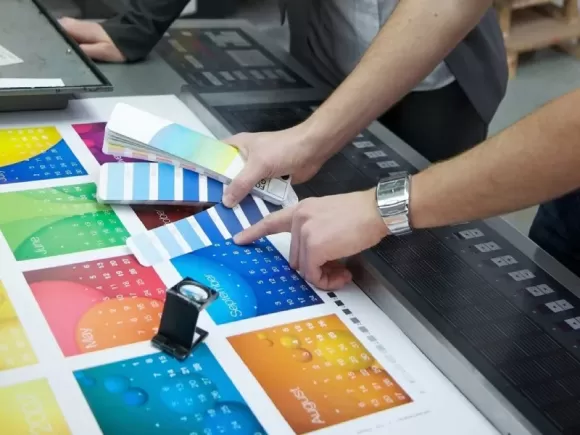
Màu sắc là một trong những nguyên nhân phổ biến khiến bản in khác với file thiết kế.
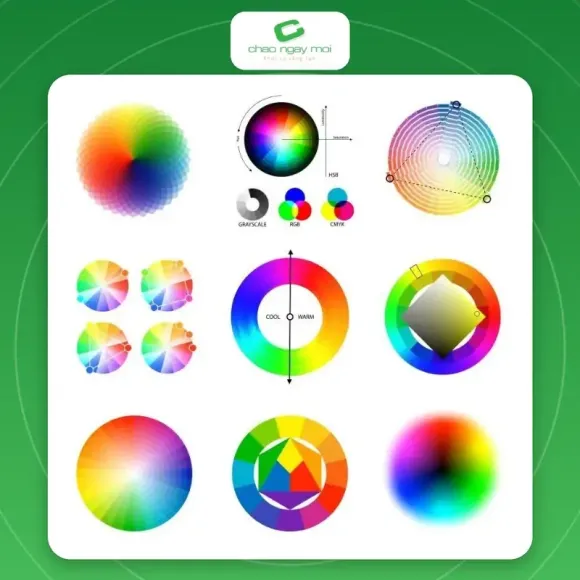
Màn hình sử dụng RGB để hiển thị ánh sáng, trong khi nhiều quy trình in sử dụng CMYK hoặc hệ thống quản lý màu phù hợp với thiết bị đầu ra.
Tuy nhiên, không nên hiểu đơn giản rằng cứ chuyển toàn bộ file sang CMYK là sẽ đảm bảo màu chính xác.
Quy trình xử lý màu còn phụ thuộc vào:
Nếu xưởng in có yêu cầu cụ thể về hệ màu hoặc ICC Profile, nên xuất file theo đúng hướng dẫn đó.
Hình ảnh chất lượng thấp có thể khiến bản in bị mờ, vỡ hoặc thiếu chi tiết.
Đối với hình ảnh raster, độ phân giải cần được xem xét dựa trên kích thước sử dụng thực tế và công nghệ in. Không nên chỉ nhìn thông số DPI của file mà bỏ qua kích thước hình ảnh khi đặt vào thiết kế.
Ví dụ, một hình ảnh có độ phân giải cao nhưng bị phóng lớn quá mức vẫn có thể không đáp ứng yêu cầu đầu ra.
Nếu xưởng yêu cầu file theo quy trình CMYK, cần kiểm tra những hình ảnh RGB còn tồn tại trong tài liệu.
Đặc biệt với catalogue hoặc brochure nhiều trang, việc lấy ảnh từ nhiều nguồn khác nhau dễ khiến file chứa nhiều hệ màu không đồng nhất.
Có.
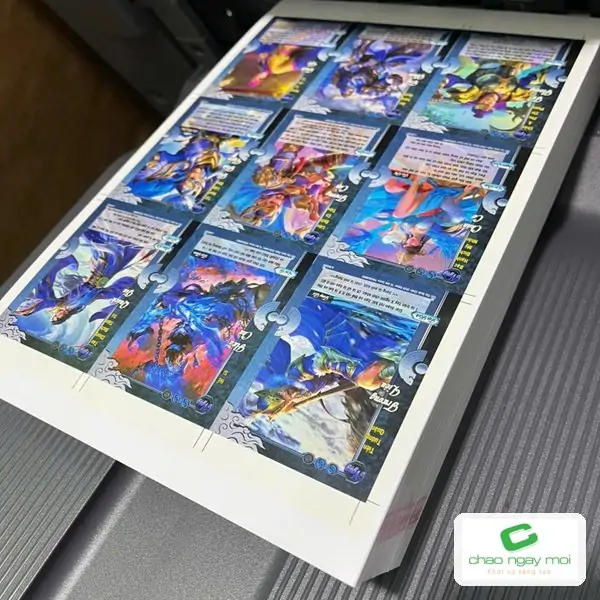
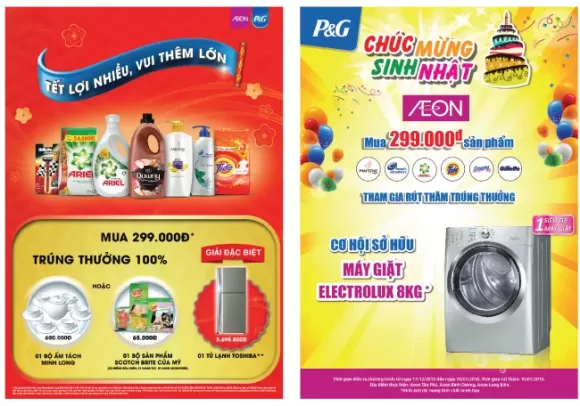
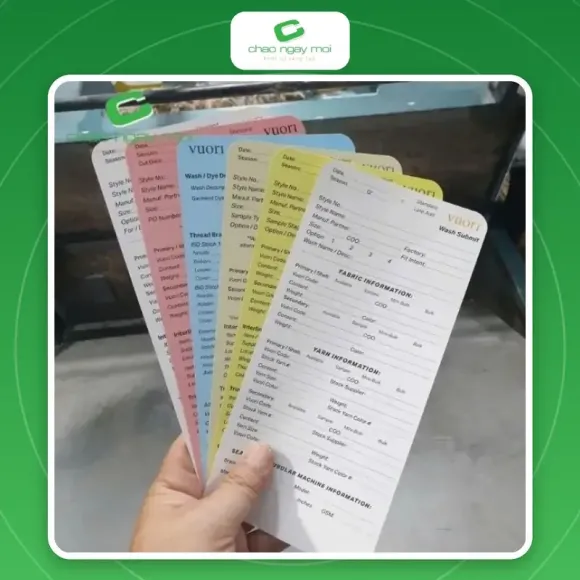
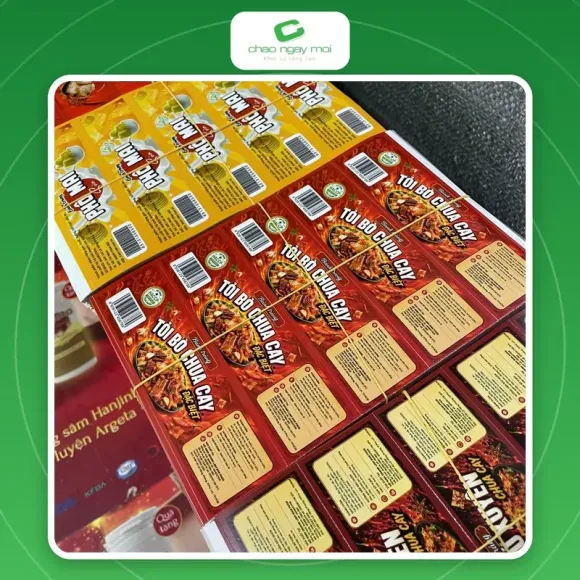
Hình 1. Tờ in nhiều thẻ bài trên khổ giấy lớn
Font là một trong những yếu tố cần kiểm tra khi xuất PDF để in.
Nếu font không được nhúng hoặc được xử lý không đúng, chữ có thể thay đổi khi file được mở hoặc xử lý trên hệ thống khác.
Với các file thiết kế quan trọng, nên kiểm tra lại font sau khi xuất PDF.
Trong một số trường hợp, font có thể được chuyển thành outline theo quy trình của xưởng. Tuy nhiên, không nên tự động chuyển toàn bộ chữ thành outline nếu chưa cần thiết, bởi việc này làm mất khả năng chỉnh sửa nội dung và có thể làm file nặng hơn.
Quan trọng nhất là tuân thủ yêu cầu kỹ thuật của đơn vị in.
Điều này phụ thuộc vào yêu cầu của xưởng.
Crop mark là dấu dùng để xác định vị trí cắt. Bleed là phần nội dung vượt ra ngoài đường cắt.
Không phải mọi file gửi xưởng đều cần người thiết kế tự thêm crop mark. Một số quy trình sản xuất sử dụng hệ thống xử lý riêng để thiết lập dấu cắt.
Vì vậy, trước khi xuất file nên hỏi xưởng:
Có cần crop mark không? Có cần bleed không? Kích thước bleed bao nhiêu?
Làm đúng ngay từ đầu sẽ hạn chế việc xưởng phải xử lý lại file.
Các phần mềm thiết kế thường cung cấp nhiều tùy chọn PDF dành cho những mục đích khác nhau.
Một số thiết lập được tối ưu cho in ấn, trong khi những thiết lập khác hướng đến màn hình, dung lượng thấp hoặc chia sẻ trực tuyến.
Khi xuất PDF để in, nên sử dụng preset phù hợp với quy trình in và yêu cầu của xưởng thay vì chọn tùy ý.
Nếu xưởng cung cấp preset hoặc hướng dẫn xuất PDF riêng, đó thường là lựa chọn nên ưu tiên.
Các thiết kế hiện đại thường sử dụng nhiều hiệu ứng như:
Những hiệu ứng này có thể gây thay đổi khi được xử lý qua các phần mềm hoặc quy trình xuất file khác nhau.
Sau khi xuất PDF, cần mở lại file và kiểm tra những khu vực có hiệu ứng phức tạp.
Không nên chỉ kiểm tra bản thiết kế gốc rồi bỏ qua PDF cuối cùng.
Màu đen cần được sử dụng phù hợp với từng đối tượng trong thiết kế.
Chữ nhỏ, đường nét mảnh và các mảng đen lớn có thể có yêu cầu xử lý khác nhau tùy công nghệ in.
Không nên áp dụng một công thức CMYK cố định cho mọi trường hợp.
Nếu chưa có thông số kỹ thuật từ xưởng, nên hỏi trước cách họ muốn xử lý màu đen, đặc biệt với những ấn phẩm yêu cầu độ sắc nét cao.
Overprint cho phép một đối tượng được in chồng lên đối tượng bên dưới thay vì loại bỏ phần màu bên dưới.

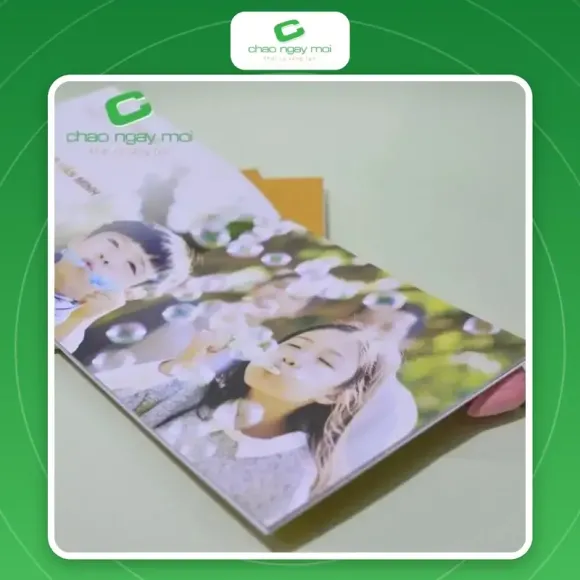
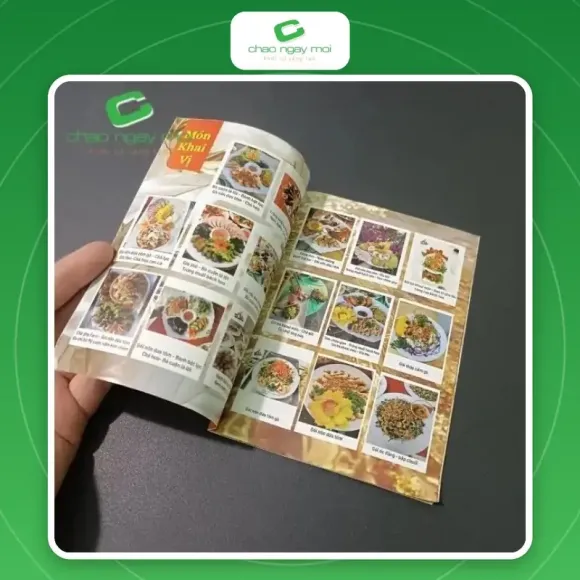
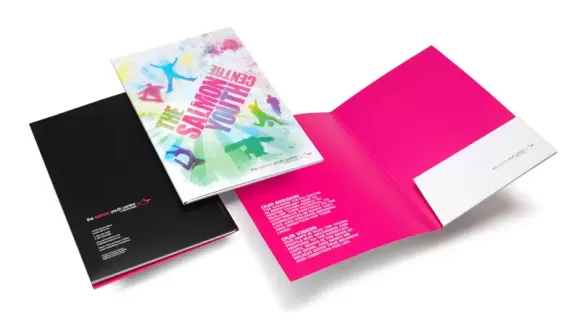
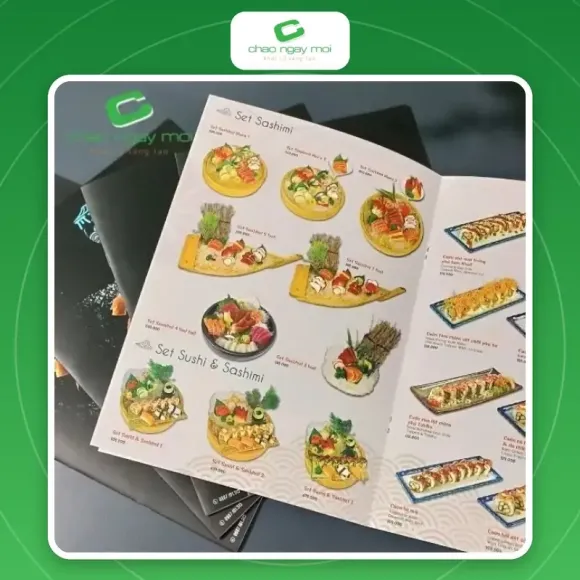
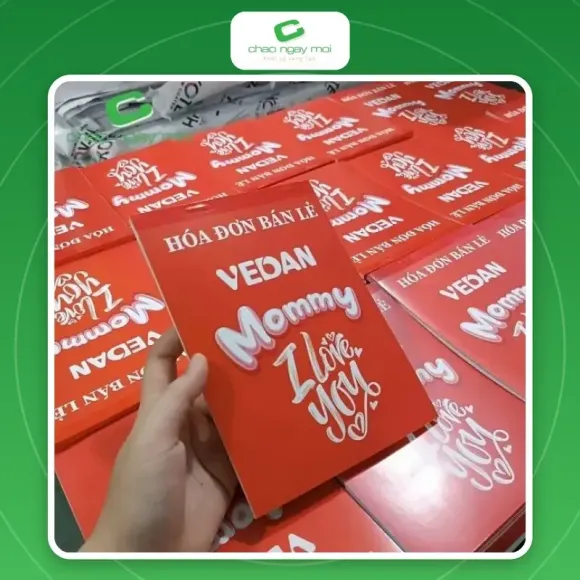
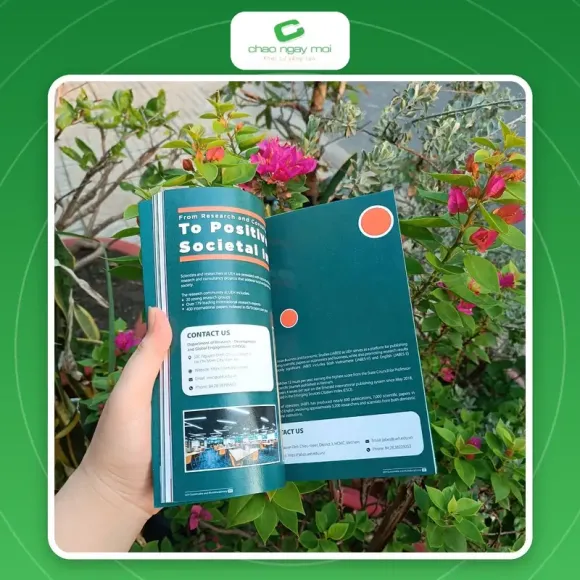
Hình 2. Catalogue sản phẩm mở trang với giá bán rõ ràng
Thiết lập này có thể hữu ích trong một số trường hợp nhưng cũng có thể gây lỗi nếu vô tình áp dụng cho đối tượng không phù hợp.
Một lỗi thường gặp là chữ hoặc hình ảnh có màu sáng bị đặt chế độ overprint, dẫn đến việc đối tượng gần như biến mất hoặc thay đổi màu khi in.
Với những file có sử dụng overprint, nên kiểm tra bằng công cụ Output Preview hoặc Preflight trước khi gửi xưởng.
Với catalogue, brochure, tài liệu nhiều trang hoặc sách, cần kiểm tra toàn bộ thứ tự trang trong PDF.
Đừng chỉ kiểm tra vài trang đầu.
Cần đảm bảo:
Đặc biệt, file in nhiều trang nên được kiểm tra sau khi xuất PDF thay vì chỉ dựa vào file thiết kế gốc.
Nếu thường xuyên gửi file cho xưởng in, có thể sử dụng chức năng Preflight trong Adobe Acrobat Pro hoặc các công cụ kiểm tra PDF chuyên dụng.
Preflight có thể hỗ trợ phát hiện:
Đây là bước hữu ích với file catalogue, brochure hoặc tài liệu nhiều trang vì kiểm tra thủ công từng thành phần có thể bỏ sót lỗi.
PDF/X là nhóm tiêu chuẩn được phát triển cho mục đích trao đổi dữ liệu PDF trong ngành in.
Một số workflow in sử dụng các chuẩn PDF/X để kiểm soát cách PDF chứa font, màu sắc và những thành phần liên quan.
Tuy nhiên, không nên tự chọn một chuẩn PDF/X bất kỳ chỉ vì thấy đây là định dạng dành cho in.
Ví dụ, yêu cầu PDF/X cụ thể có thể khác nhau tùy workflow của xưởng. Nếu xưởng yêu cầu một chuẩn PDF/X nhất định, hãy sử dụng đúng chuẩn đó.
Sau khi xuất file, nên thực hiện một vòng kiểm tra cuối.
Có thể thực hiện theo trình tự:
Đảm bảo kích thước trang đúng với sản phẩm cần in.
Xác nhận nền và hình ảnh đã tràn đủ theo yêu cầu.
Đọc lại tiêu đề, số điện thoại, địa chỉ, giá bán, thông tin sản phẩm và các dữ liệu quan trọng.
Kiểm tra hệ màu, màu thương hiệu và những khu vực có màu đặc biệt.
Đảm bảo hình ảnh không bị mất, mờ hoặc thay đổi sau khi xuất PDF.
Đảm bảo font hiển thị đúng và được xử lý theo yêu cầu của xưởng.
Xem lại transparency, gradient, shadow và các hiệu ứng phức tạp.
Mở từ trang đầu đến trang cuối, thay vì chỉ kiểm tra file ở chế độ thu nhỏ.
Khi thiết kế có nền chạy sát mép nhưng không có phần tràn, thành phẩm có thể xuất hiện đường trắng sau khi cắt.
File thiết kế không đúng kích thước thành phẩm khiến xưởng phải xử lý lại hoặc không thể sản xuất theo đúng yêu cầu.
Font không được nhúng hoặc xử lý không đúng có thể khiến chữ thay đổi.
Màu trên màn hình có thể khác đáng kể so với màu sau khi in.
Hình ảnh bị phóng lớn hoặc có chất lượng không phù hợp dễ tạo thành phẩm thiếu sắc nét.
Transparency, gradient hoặc blending có thể hiển thị khác sau khi xuất PDF nếu file được thiết lập không phù hợp.
Đây là lỗi đặc biệt nghiêm trọng với catalogue, profile doanh nghiệp hoặc tài liệu nhiều trang.
Trước khi gửi file, có thể kiểm tra nhanh:
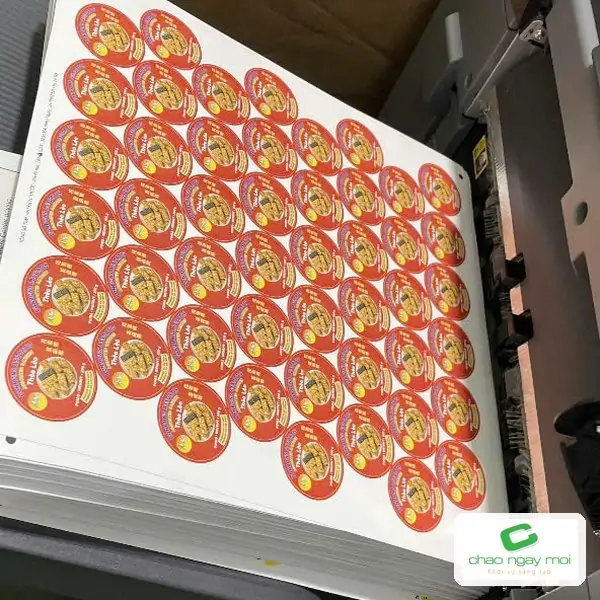
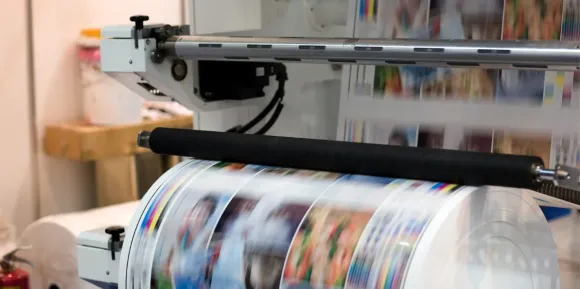
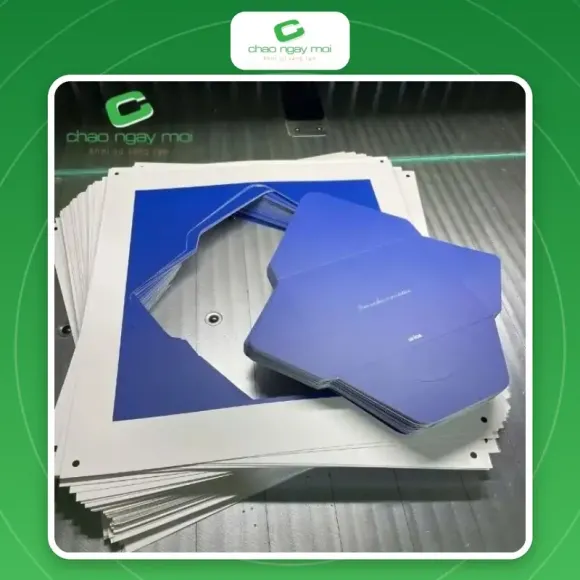
Hình 3. Tờ tem tròn đỏ được in và chờ cắt
1. Kích thước PDF đã đúng chưa?
2. Bleed đã đủ theo yêu cầu chưa?
3. Nội dung có bị thiếu hoặc sai thông tin không?
4. Font đã được xử lý đúng chưa?
5. Hình ảnh có chất lượng phù hợp không?
6. File còn hình ảnh RGB không?
7. Hệ màu có đúng yêu cầu của xưởng không?
8. ICC Profile đã phù hợp chưa?
9. Màu đen và màu thương hiệu đã được kiểm tra chưa?
10. Transparency và gradient có hiển thị đúng không?
11. Overprint có được kiểm tra không?
12. PDF có đủ trang và đúng thứ tự không?
13. File PDF cuối cùng đã được mở kiểm tra chưa?
14. Đã xác nhận yêu cầu kỹ thuật với xưởng chưa?
Thông thường, nếu xưởng chỉ yêu cầu PDF thành phẩm thì không nhất thiết phải gửi toàn bộ file thiết kế gốc.
File gốc như AI, PSD hoặc INDD có thể chứa font, hình ảnh liên kết, layer và các thành phần mà xưởng không cần sử dụng.
Chỉ nên gửi file nguồn khi xưởng yêu cầu hoặc khi cần chỉnh sửa kỹ thuật.
Nếu gửi file nguồn, cần thống nhất trước về font, hình ảnh liên kết và phiên bản phần mềm để tránh phát sinh lỗi khi mở file.
Với đơn hàng quan trọng, nên gửi file sớm để xưởng kiểm tra trước khi sản xuất.
Đặc biệt cần kiểm tra trước nếu:
Việc kiểm tra trước khi chạy máy giúp phát hiện những vấn đề mà người thiết kế có thể không nhìn thấy từ phía phần mềm thiết kế.
Ngay cả khi PDF được thiết lập chính xác, màu in vẫn có thể khác với màn hình.
Nguyên nhân nằm ở sự khác biệt giữa thiết bị hiển thị và thiết bị in, cùng với ảnh hưởng của giấy, mực, toner và điều kiện quan sát.
Với những đơn hàng yêu cầu kiểm soát màu nghiêm ngặt, nên sử dụng bản proof hoặc mẫu in được duyệt trước khi sản xuất số lượng lớn.
File PDF in ấn cần được kiểm tra từ kích thước, bleed, màu sắc, hình ảnh, font cho đến các hiệu ứng và thiết lập kỹ thuật. Không nên xem bước xuất PDF là thao tác cuối cùng rồi gửi ngay cho xưởng.
Một quy trình an toàn là thiết kế đúng kích thước, thiết lập bleed, kiểm tra màu và hình ảnh, xử lý font, xuất PDF theo yêu cầu của xưởng, kiểm tra lại PDF cuối cùng rồi mới gửi sản xuất.
Nếu chưa chắc về một thông số như hệ màu, ICC Profile, PDF/X, bleed hoặc crop mark, cách tốt nhất là hỏi xưởng in trước khi chốt file. Mỗi quy trình sản xuất có thể có yêu cầu riêng và việc chuẩn bị đúng ngay từ đầu sẽ giúp hạn chế đáng kể lỗi khi in.

Cám ơn bạn đã gửi đánh giá cho chúng tôi! Đánh giá của bạn sẻ giúp chúng tôi cải thiện chất lượng dịch vụ hơn nữa.























ĐÁNH GIÁ SẢN PHẨM