Khi thiết kế file in, nội dung có thể đã hoàn chỉnh nhưng nếu không xác định đúng vị trí cắt, thành phẩm vẫn có nguy cơ bị lệch hoặc mất cân đối. Crop...
Khi thiết kế file in, nội dung có thể đã hoàn chỉnh nhưng nếu không xác định đúng vị trí cắt, thành phẩm vẫn có nguy cơ bị lệch hoặc mất cân đối. Crop mark là một trong những dấu hiệu kỹ thuật được sử dụng để xác định khu vực cắt của sản phẩm sau khi in.
Hiểu đúng crop mark, bleed và đường cắt giúp người thiết kế chuẩn bị file chính xác hơn, đặc biệt với các sản phẩm như name card, tờ rơi, catalogue, tem nhãn, sticker hoặc bao bì.
Crop mark, còn gọi là dấu cắt, là các đường đánh dấu nằm bên ngoài vùng thành phẩm, dùng để xác định vị trí mà tờ in sẽ được cắt sau khi in.
Crop mark thường xuất hiện thành từng đoạn ngắn ở các góc của vùng thành phẩm. Chúng không phải là một phần của thiết kế và thông thường không được giữ lại trên sản phẩm cuối cùng.
Ví dụ, khi thiết kế một name card có kích thước thành phẩm cố định, crop mark giúp xác định ranh giới cần cắt trên tờ giấy lớn hơn. Sau khi hoàn tất công đoạn cắt, phần chứa crop mark sẽ được loại bỏ.
Hai khái niệm này có liên quan nhưng không hoàn toàn giống nhau.
Đường cắt thể hiện vị trí hoặc kích thước mà sản phẩm cần được cắt theo thiết kế kỹ thuật.
Crop mark là các dấu hiệu trực quan được đặt bên ngoài vùng thành phẩm để hỗ trợ xác định vị trí cắt.
Trong một số quy trình sản xuất, xưởng in có thể sử dụng file có crop mark hoặc tự thiết lập dấu cắt trong quá trình bình file. Vì vậy, khách hàng không nên tự thêm crop mark nếu xưởng đã có quy định riêng.
Crop mark giúp người xử lý file nhận biết ranh giới của sản phẩm sau khi cắt.
Điều này đặc biệt hữu ích khi nhiều sản phẩm được sắp xếp chung trên một tờ in lớn.
Khi tờ giấy được đưa sang công đoạn cắt, các dấu cắt có thể được sử dụng làm mốc để xác định vị trí cần gia công.
Tuy nhiên, cách máy hoặc thợ cắt sử dụng dấu này còn phụ thuộc vào quy trình sản xuất của từng xưởng.
Một file in có thể bao gồm phần bleed, vùng thành phẩm và các thông tin kỹ thuật bên ngoài. Crop mark giúp phân biệt vị trí thành phẩm với phần giấy dư.
Không.

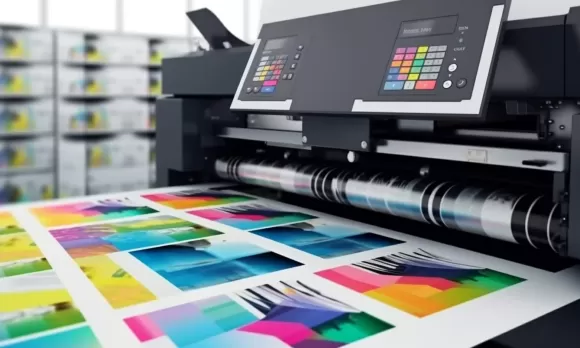
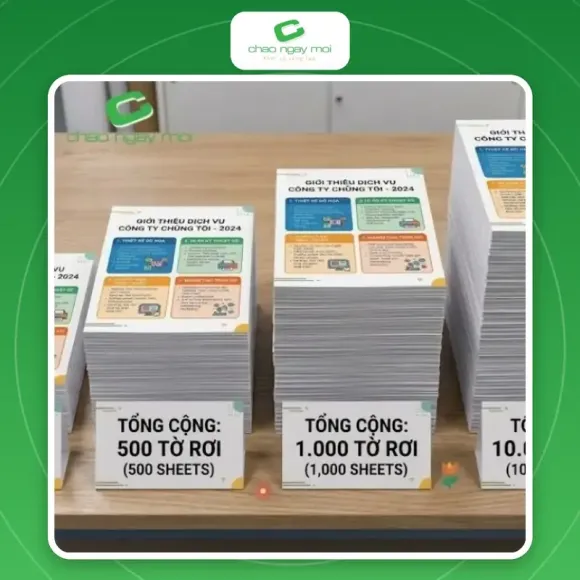
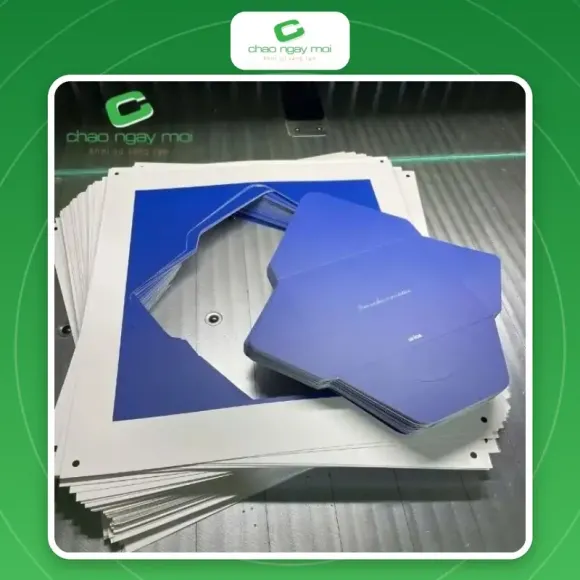
Hình 1. Chồng tờ in nhiều bản trên nền trắng
Đây là hai thành phần thường xuất hiện cùng nhau nhưng có chức năng hoàn toàn khác nhau.
Crop mark là dấu đánh dấu vị trí cắt.
Bleed là phần hình ảnh hoặc màu nền được kéo dài vượt ra ngoài kích thước thành phẩm để tạo phần dư khi cắt.
Ví dụ, một thiết kế có nền màu chạy đến sát mép. Nếu chỉ thiết kế đúng bằng kích thước thành phẩm mà không có bleed, khi quá trình cắt xảy ra sai số nhỏ, mép sản phẩm có thể xuất hiện một đường trắng.
Bleed tạo thêm phần hình ảnh bên ngoài vùng thành phẩm để giảm nguy cơ này.
Vì vậy, crop mark không thay thế cho bleed.
Không phải mọi file đều bắt buộc phải có cả hai.
Điều này phụ thuộc vào sản phẩm, phương pháp sản xuất và yêu cầu của xưởng in.
Với một số đơn hàng, xưởng yêu cầu khách hàng gửi file đã có bleed nhưng không cần crop mark vì bộ phận kỹ thuật sẽ tự tạo dấu cắt khi bình file.
Ở trường hợp khác, khách hàng có thể được yêu cầu xuất file có đầy đủ dấu cắt để phục vụ quá trình xử lý.
Do đó, nên hỏi xưởng trước khi thiết lập file thay vì áp dụng một cấu hình cố định cho tất cả sản phẩm.
Adobe Illustrator là một trong những phần mềm phổ biến để thiết kế file in vector.
Có nhiều cách tạo crop mark, nhưng một phương án đơn giản là sử dụng chức năng tạo dấu cắt từ đối tượng hoặc thiết lập khi xuất file.
Trước tiên, cần xác định kích thước thực tế của sản phẩm.
Ví dụ, nếu sản phẩm có kích thước thành phẩm 90 x 54 mm thì artboard hoặc vùng thiết kế cần được thiết lập theo đúng kích thước này, tùy quy trình làm việc.
Nếu sản phẩm có nền hoặc hình ảnh chạy sát mép, cần thiết lập bleed theo thông số mà xưởng cung cấp.
Không nên tự áp dụng một khoảng bleed cố định nếu chưa biết yêu cầu của đơn vị sản xuất.
Trong Illustrator, có thể chọn đối tượng đại diện cho kích thước thành phẩm và sử dụng chức năng tạo dấu cắt.
Crop mark sẽ được tạo ở bên ngoài vùng thành phẩm.
Sau khi tạo, cần kiểm tra để đảm bảo dấu cắt không nằm đè lên phần nội dung cần in.
Sau khi tạo crop mark, cần kiểm tra:
Cuối cùng, xuất file theo đúng định dạng mà xưởng yêu cầu.
Trong nhiều trường hợp, crop mark có thể được thiết lập ngay trong quá trình xuất PDF từ phần mềm thiết kế.

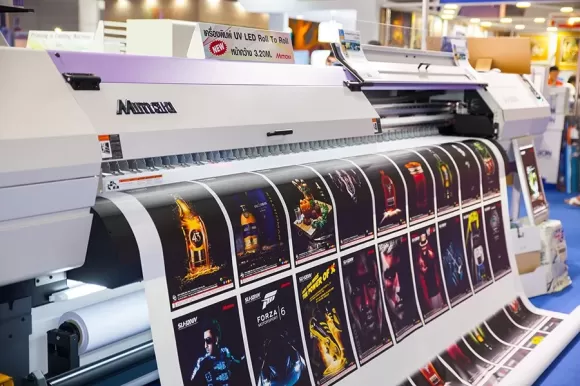
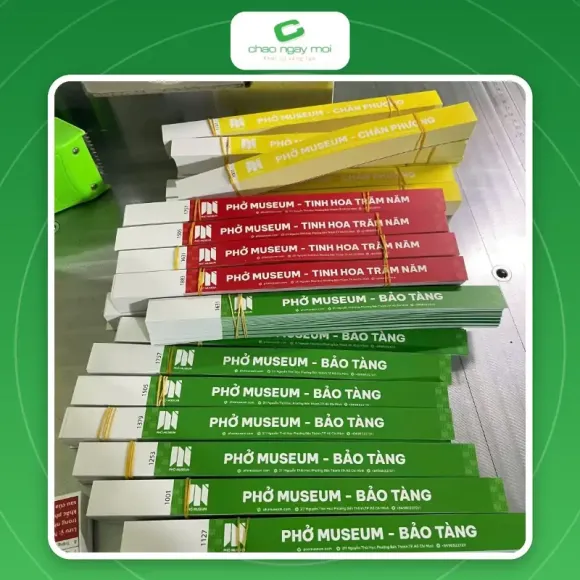
Hình 2. Chồng tờ in poster xếp gọn sau khi ra máy
Khi xuất file, người thiết kế có thể tìm nhóm tùy chọn liên quan đến Marks and Bleeds và bật dấu cắt theo yêu cầu.
Điểm quan trọng là phải kiểm tra cả phần bleed. Việc bật crop mark nhưng không thiết lập bleed cho thiết kế có nền chạy sát mép vẫn có thể khiến file không đáp ứng yêu cầu sản xuất.
Sau khi xuất PDF, nên mở lại file và kiểm tra trực tiếp thay vì chỉ tin vào thiết lập trong phần mềm thiết kế.
Photoshop xử lý hình ảnh raster nên cách làm sẽ khác Illustrator.
Nếu thiết kế sản phẩm trên Photoshop, trước tiên cần thiết lập kích thước tài liệu phù hợp với kích thước thành phẩm và phần bleed cần thiết.
Sau đó có thể tạo các đường hướng dẫn để xác định vùng cắt. Tuy nhiên, với những sản phẩm cần đường bế, đường cắt phức tạp hoặc nhiều đối tượng vector, nên sử dụng file vector hoặc template kỹ thuật do xưởng cung cấp nếu có.
Photoshop phù hợp với hình ảnh nhưng không phải lúc nào cũng là lựa chọn thuận tiện nhất cho việc xây dựng khuôn bế hoặc hệ thống đường gia công.
Dấu cắt nằm trên thiết kế có thể bị cắt mất hoặc xuất hiện trên sản phẩm.
Crop mark cần nằm bên ngoài vùng thành phẩm và được thiết lập theo đúng cách mà quy trình sản xuất yêu cầu.
Crop mark chỉ là dấu hiệu xác định vị trí cắt. Nó không tạo thêm phần hình ảnh dư cho sản phẩm.
Nếu thiết kế có nền chạy sát mép, vẫn cần kiểm tra bleed.
Nếu kích thước vùng cắt sai, crop mark dù được tạo đúng về mặt kỹ thuật cũng không giúp sản phẩm đạt đúng kích thước mong muốn.
Một số xưởng có hệ thống bình file và tự tạo dấu cắt. Việc khách hàng tự thêm dấu có thể khiến file chứa những thông tin kỹ thuật không cần thiết hoặc gây nhầm lẫn.
Khoảng cách giữa dấu cắt và vùng thiết kế cần phù hợp với cách xuất file và quy trình sản xuất. Không nên tùy ý kéo crop mark sát vào nội dung.
Không.
Với những đơn hàng đơn giản, xưởng có thể chỉ yêu cầu file đúng kích thước, có bleed và các thông số màu cần thiết. Bộ phận kỹ thuật sẽ tự xử lý crop mark và các dấu kỹ thuật trước khi in.
Ngược lại, nếu xưởng yêu cầu file có dấu cắt, người thiết kế cần thiết lập đúng trước khi bàn giao.
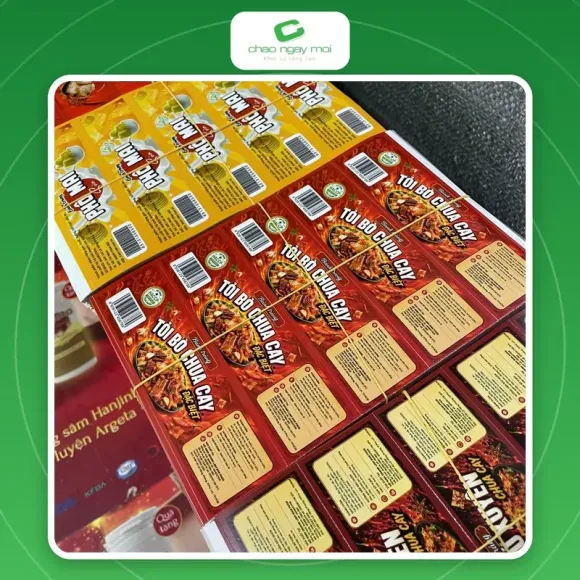
Đặc biệt với các sản phẩm được in nhiều bản trên cùng một tờ lớn, việc xác định chính xác vùng thành phẩm và cách cắt rất quan trọng.
Nếu xưởng cung cấp template có sẵn, nên ưu tiên sử dụng template đó thay vì tự dựng lại từ đầu.
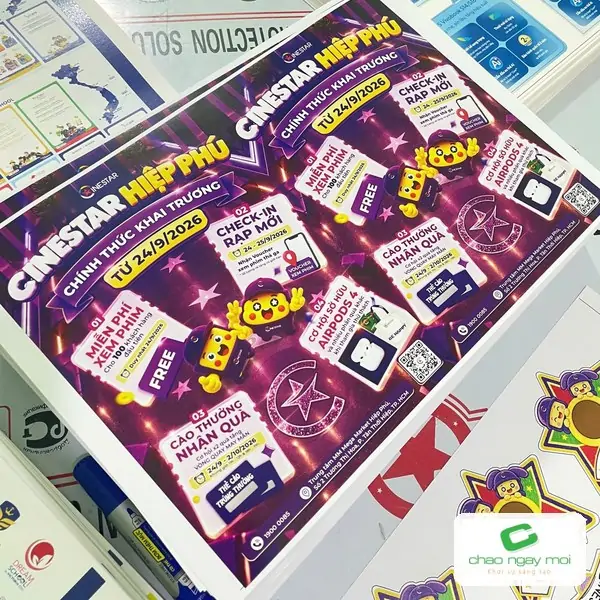
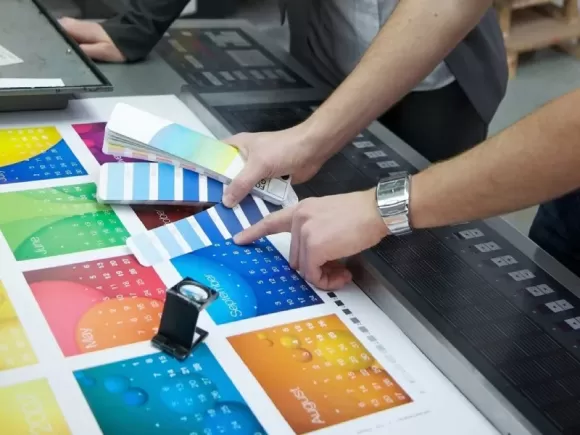
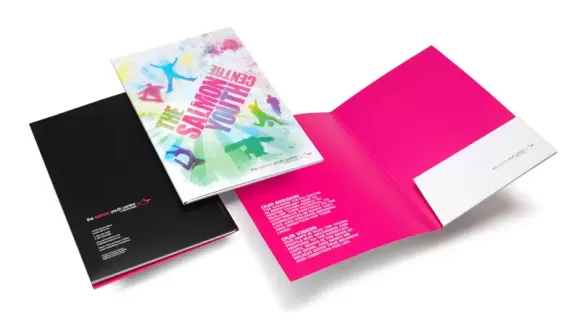
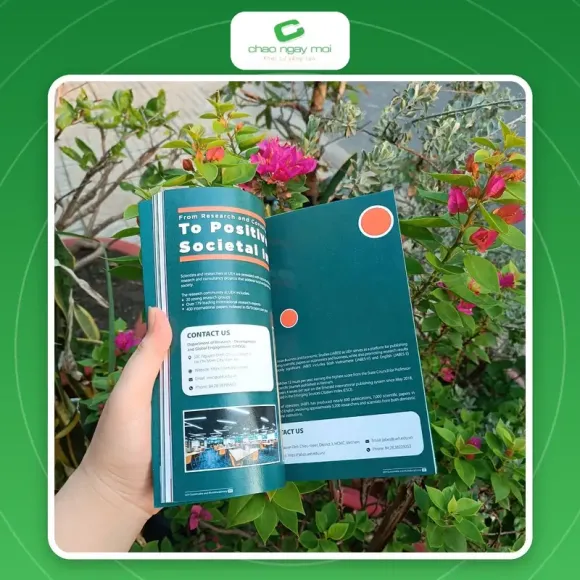
Hình 3. Tờ in poster nhiều mẫu được kiểm tra trên bàn
Template có thể chứa:
Điều này đặc biệt quan trọng đối với hộp giấy, bao bì, tem nhãn và các sản phẩm có khuôn bế riêng.
Không nên thay đổi những đường kỹ thuật trong template nếu chưa trao đổi với xưởng.
Trước khi bàn giao, nên kiểm tra theo thứ tự:
1. Kích thước thành phẩm đã chính xác chưa?
2. Crop mark có nằm đúng vị trí không?
3. Crop mark có nằm ngoài vùng thành phẩm không?
4. File đã có bleed theo yêu cầu chưa?
5. Nội dung quan trọng có nằm trong vùng an toàn không?
6. Crop mark có bị trùng với các đối tượng thiết kế không?
7. Hệ màu đã phù hợp với phương pháp in chưa?
8. Hình ảnh có đủ chất lượng không?
9. Font đã được xử lý đúng chưa?
10. File xuất cuối cùng có hiển thị đúng crop mark và bleed không?
11. Xưởng có yêu cầu riêng về dấu cắt hoặc dấu kỹ thuật không?
Câu trả lời phụ thuộc vào yêu cầu của xưởng.
Nếu xưởng đã cung cấp tiêu chuẩn file, hãy làm theo đúng tiêu chuẩn đó. Nếu xưởng không yêu cầu crop mark, có thể chỉ cần chuẩn bị file với kích thước, bleed và các thông số kỹ thuật theo hướng dẫn.
Đối với đơn hàng có yêu cầu gia công phức tạp, việc trao đổi trước với xưởng sẽ an toàn hơn so với việc tự suy đoán cách đặt dấu cắt.
Crop mark là một chi tiết kỹ thuật nhỏ nhưng có vai trò quan trọng trong việc xác định vị trí cắt của sản phẩm in. Tuy nhiên, dấu cắt chỉ phát huy đúng tác dụng khi đi cùng kích thước thành phẩm, bleed và các thông số gia công được thiết lập chính xác.
Khi chuẩn bị file, ưu tiên hàng đầu vẫn là làm đúng theo yêu cầu kỹ thuật của xưởng in. Điều này giúp hạn chế việc phải chỉnh sửa file, tránh nhầm vị trí cắt và đảm bảo thiết kế được chuyển từ màn hình sang sản phẩm thực tế đúng với mục đích ban đầu.

Cám ơn bạn đã gửi đánh giá cho chúng tôi! Đánh giá của bạn sẻ giúp chúng tôi cải thiện chất lượng dịch vụ hơn nữa.
























ĐÁNH GIÁ SẢN PHẨM