Bleed là phần hình ảnh, màu nền hoặc đồ họa được thiết kế tràn ra ngoài kích thước thành phẩm.
Bleed là phần hình ảnh, màu nền hoặc đồ họa được thiết kế tràn ra ngoài kích thước thành phẩm.
Phần tràn này sẽ bị cắt bỏ trong quá trình gia công. Mục đích của bleed là tạo ra khoảng dự phòng cho sai số cắt, giúp mép thành phẩm vẫn được phủ kín màu hoặc hình ảnh.
Ví dụ, một sản phẩm có kích thước thành phẩm 100 × 150 mm nhưng thiết kế có nền màu chạy sát cả bốn cạnh. Nếu file có bleed, phần nền sẽ được kéo vượt ra ngoài đường cắt thay vì kết thúc chính xác tại mép thành phẩm.
Khi cắt, phần dư này bị loại bỏ và sản phẩm cuối cùng vẫn giữ đúng kích thước 100 × 150 mm.
Trong thực tế, quá trình in và cắt không phải lúc nào cũng đạt vị trí tuyệt đối trên từng tờ.
Nếu hình ảnh chỉ kéo đến đúng đường cắt, một sai lệch rất nhỏ cũng có thể khiến mép sản phẩm xuất hiện đường trắng.
Bleed tạo thêm phần dư để xử lý tình huống này.
Các thiết kế có nền màu, ảnh hoặc họa tiết chạy đến mép cần có phần tràn.
Khi thành phẩm được cắt, phần bleed bị loại bỏ nhưng phần nội dung cần giữ lại vẫn nằm trong vùng thành phẩm.
Đường trắng thường xuất hiện khi nền không được thiết kế vượt qua đường cắt hoặc khi phần nội dung sát mép bị cắt lệch.
Có bleed đúng giúp giảm nguy cơ này.
Đối với những sản phẩm cần cắt, xén hoặc bế, bleed là một phần trong quá trình chuẩn bị file kỹ thuật.
Tuy nhiên, kích thước bleed cụ thể cần tuân theo yêu cầu của xưởng vì mỗi sản phẩm và quy trình có thể khác nhau.
Bleed và vùng an toàn thường bị nhầm lẫn vì đều liên quan đến khoảng cách với đường cắt.
Hai khái niệm này có mục đích hoàn toàn khác nhau.
Bleed nằm bên ngoài đường cắt. Đây là phần nội dung chấp nhận bị cắt bỏ.
Vùng an toàn nằm bên trong đường cắt. Đây là khu vực nên đặt những nội dung quan trọng như chữ, logo, số điện thoại hoặc thông tin sản phẩm.
Có thể hình dung đơn giản:
Bleed → đường cắt → vùng an toàn
Phần ngoài đường cắt dành cho bleed, còn nội dung quan trọng nên được đưa vào phía trong vùng an toàn.
Không có một con số duy nhất áp dụng cho mọi đơn hàng.
Mức bleed phụ thuộc vào:
Vì vậy, nếu xưởng in cung cấp thông số bleed, nên sử dụng đúng thông số đó.
Không nên tự đặt bleed theo thói quen nếu chưa biết yêu cầu của đơn hàng.
Giả sử một sản phẩm có kích thước thành phẩm 100 × 150 mm và xưởng yêu cầu bleed 3 mm mỗi cạnh.
Khi đó, phần thiết kế bao gồm bleed sẽ lớn hơn kích thước thành phẩm.
Theo cách tính này:
Chiều rộng file = 100 + 3 + 3 = 106 mm
Chiều cao file = 150 + 3 + 3 = 156 mm
Khi cắt, phần bleed ở bốn cạnh sẽ được loại bỏ và kích thước cuối cùng trở về 100 × 150 mm.
Đây chỉ là ví dụ minh họa. Khi làm file thực tế, cần sử dụng thông số bleed do xưởng in cung cấp.
Illustrator cho phép thiết lập bleed ngay từ khi tạo tài liệu hoặc thông qua phần thiết lập tài liệu.
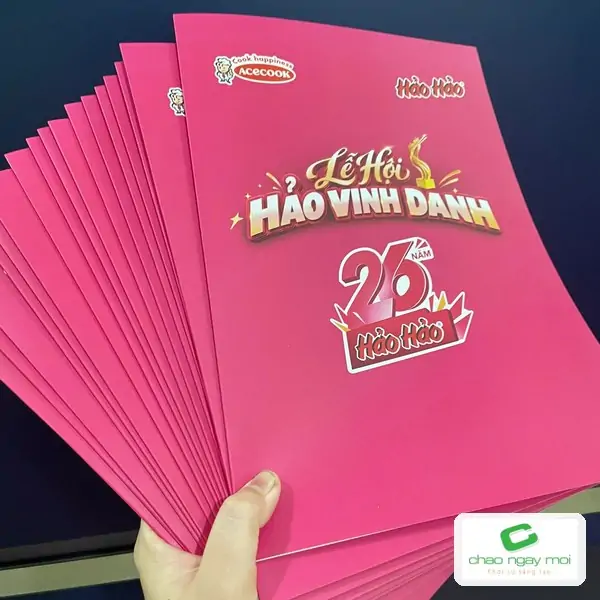
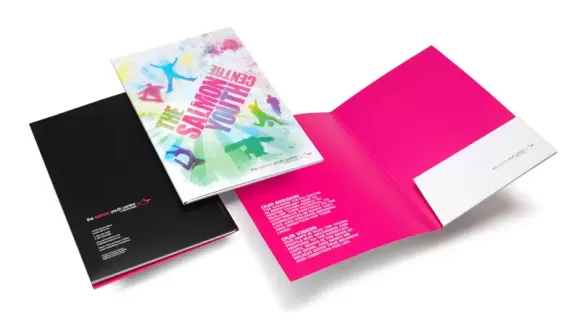
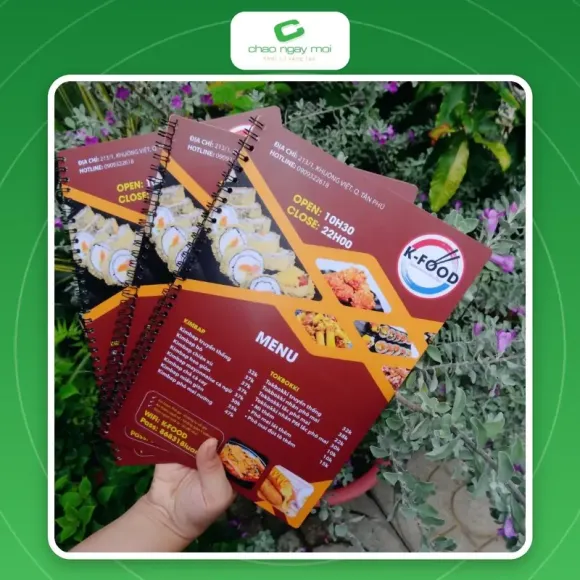
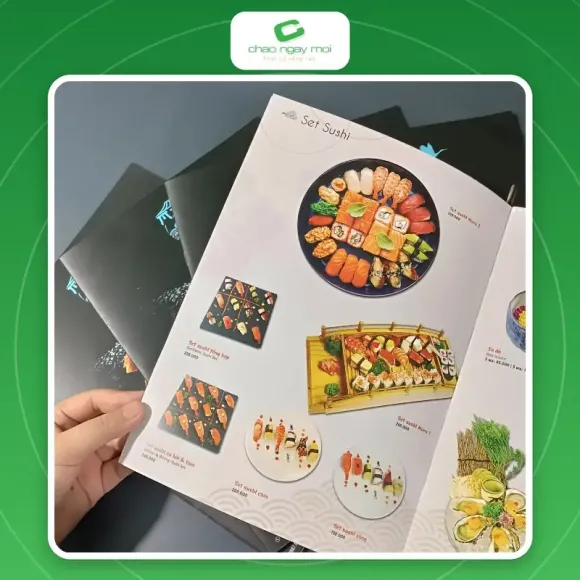
Hình 1. Xấp ấn phẩm bìa hồng in màu cầm trên tay
Khi tạo file mới, có thể nhập kích thước thành phẩm ở phần kích thước trang và thiết lập bleed riêng.
Sau khi thiết lập, Illustrator sẽ hiển thị đường đánh dấu giúp người thiết kế nhận biết khu vực bleed.
Nếu nền màu hoặc hình ảnh chạy đến mép, cần kéo phần nội dung đó vượt qua đường cắt và phủ kín khu vực bleed.
Không nên để nền kết thúc đúng tại đường cắt.
Trong hộp thoại xuất PDF, cần kiểm tra phần thiết lập dấu cắt và bleed theo yêu cầu của xưởng.
Nếu xưởng yêu cầu PDF có bleed nhưng không cần crop mark, không nên tự ý thêm crop mark.
Trong InDesign, bleed có thể được thiết lập ngay trong phần tạo tài liệu.
Khi thiết kế nhiều trang như catalogue, brochure hoặc profile doanh nghiệp, việc thiết lập bleed ngay từ đầu giúp toàn bộ tài liệu được quản lý thống nhất.
Sau khi hoàn thiện, khi xuất PDF cần kiểm tra phần thiết lập bleed và dấu cắt.
Nếu xưởng có yêu cầu riêng, nên ưu tiên thông số của xưởng thay vì sử dụng thiết lập mặc định.
Photoshop không quản lý bleed giống các phần mềm dàn trang chuyên dụng.
Nếu cần tạo file có bleed, người thiết kế có thể tạo canvas lớn hơn kích thước thành phẩm theo thông số được yêu cầu.
Ví dụ, nếu thành phẩm là 100 × 150 mm và cần bleed 3 mm mỗi cạnh, canvas có thể được thiết lập thành 106 × 156 mm.
Tuy nhiên, cần xác định rõ vị trí đường cắt để tránh đặt nội dung quan trọng vào phần sẽ bị loại bỏ.
Với tài liệu nhiều trang, Illustrator hoặc InDesign thường thuận tiện hơn cho việc quản lý kích thước trang, bleed và xuất PDF.
Không phải mọi thành phần trong thiết kế đều cần kéo ra bleed.
Các thành phần thường cần tràn gồm:
Nếu một hình ảnh chỉ nằm giữa trang và không chạm đường cắt, không nhất thiết phải kéo nó ra ngoài.
Các nội dung quan trọng không nên đặt trong khu vực bleed.
Ví dụ:
Những thành phần này nên nằm trong vùng an toàn để giảm nguy cơ bị cắt sát hoặc ảnh hưởng đến bố cục.
Tương tự bleed, vùng an toàn không có một khoảng cách cố định cho mọi sản phẩm.

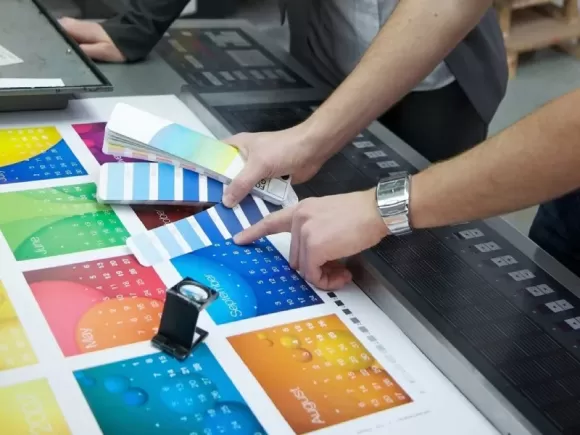
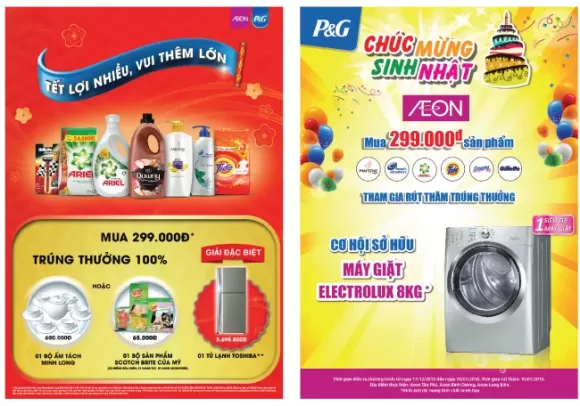
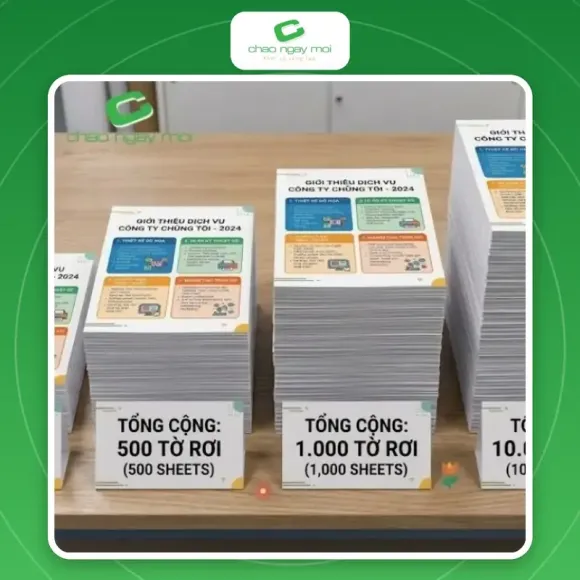
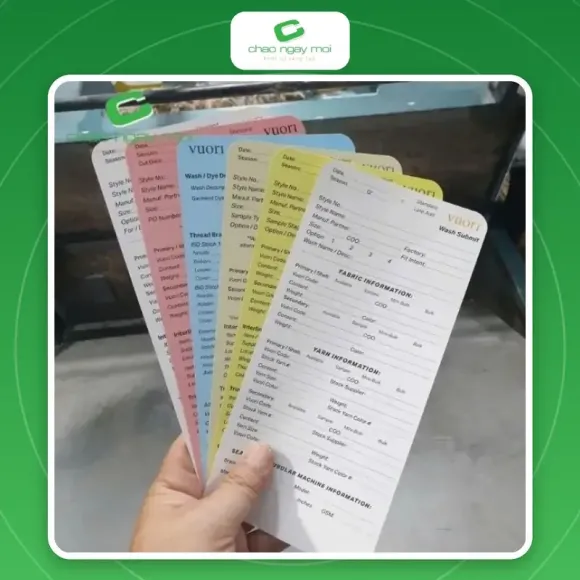
Hình 2. Chồng tờ in poster nhiều bản xếp trên bàn
Khoảng cách phù hợp phụ thuộc vào kích thước sản phẩm và quy trình gia công.
Với các thiết kế nhỏ như name card, khoảng cách an toàn cần được cân nhắc kỹ vì chỉ một thay đổi nhỏ cũng có thể khiến chữ hoặc logo trở nên quá sát mép.
Nếu xưởng có hướng dẫn cụ thể, nên sử dụng đúng khoảng cách họ yêu cầu.
Không phải file nào cũng cần bleed.
Bleed đặc biệt quan trọng với những sản phẩm có nội dung chạy đến mép và cần cắt thành phẩm.
Ví dụ:
Với những tài liệu không có nội dung sát mép hoặc không trải qua công đoạn cắt theo đường viền, yêu cầu bleed có thể khác.
Do đó, cần xác định quy trình sản xuất trước khi thiết lập file.
Với bao bì hoặc sản phẩm có đường bế, việc chuẩn bị file phức tạp hơn một file in và cắt thông thường.
Ngoài bleed còn có thể xuất hiện:
Các đường kỹ thuật này cần được thiết lập theo khuôn bế và yêu cầu của xưởng.
Không nên tự thay đổi vị trí đường bế hoặc kéo giãn khuôn nếu chưa có thông số chính xác.
Không.
Đây là hai thành phần khác nhau.
Bleed là phần nội dung được thiết kế vượt ra ngoài đường cắt.
Crop mark là dấu dùng để xác định vị trí cắt.
Một file có thể có bleed nhưng không nhất thiết phải có crop mark, tùy quy trình của xưởng.
Vì vậy, không nên đánh đồng hai khái niệm này.
Đây là lỗi phổ biến.
Khi không có phần tràn, quá trình cắt có thể tạo ra đường trắng ở cạnh.
Nếu người thiết kế kéo nội dung ra ngoài nhưng không xác định rõ kích thước thành phẩm, việc kiểm tra file sẽ khó khăn hơn.
Phần bleed sẽ bị cắt bỏ. Nếu đặt chữ hoặc logo vào đây, nội dung có thể bị lẹm.
Mỗi xưởng có thể yêu cầu kích thước khác nhau. Tự áp dụng một thông số không phù hợp có thể khiến file phải chỉnh sửa lại.
File thiết kế có thể đúng nhưng khi xuất PDF lại không giữ được bleed theo mong muốn.
Vì vậy, cần mở PDF cuối cùng để kiểm tra trước khi gửi.
Có thể thực hiện theo quy trình sau:
Ghi rõ kích thước thực tế sau khi cắt hoặc bế.
Hỏi xưởng cần chừa bleed bao nhiêu cho từng sản phẩm.
Thiết lập thông số ngay trong phần mềm thiết kế nếu phần mềm hỗ trợ.
Các thành phần chạy sát mép cần phủ kín khu vực bleed.
Kiểm tra lại chữ, logo và các thông tin quan trọng để đảm bảo không nằm quá gần đường cắt.
Thiết lập bleed và crop mark theo đúng yêu cầu của xưởng.
Mở file PDF và kiểm tra kích thước trang, bleed, nội dung và vị trí đường cắt.
Trước khi gửi file in, nên kiểm tra nhanh:
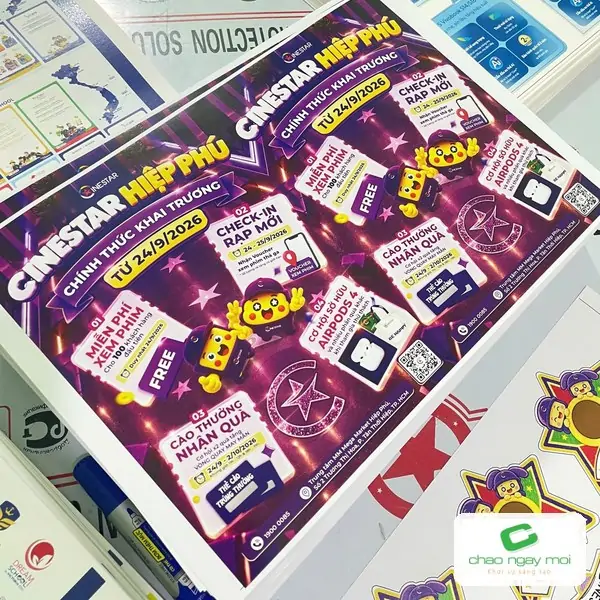
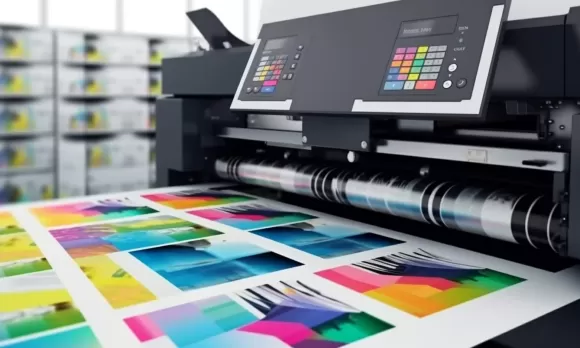
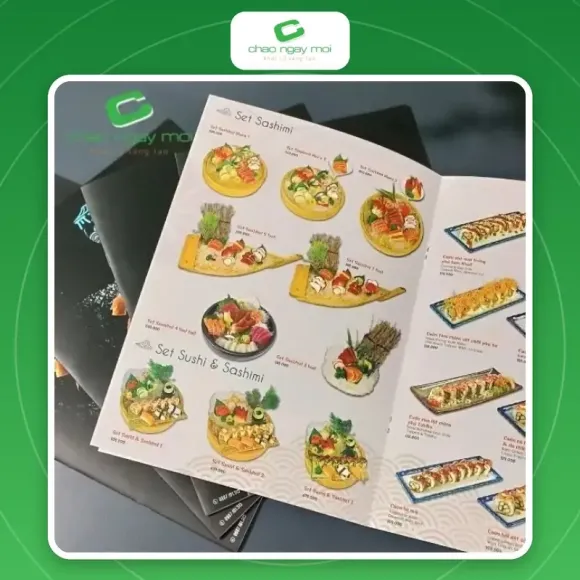
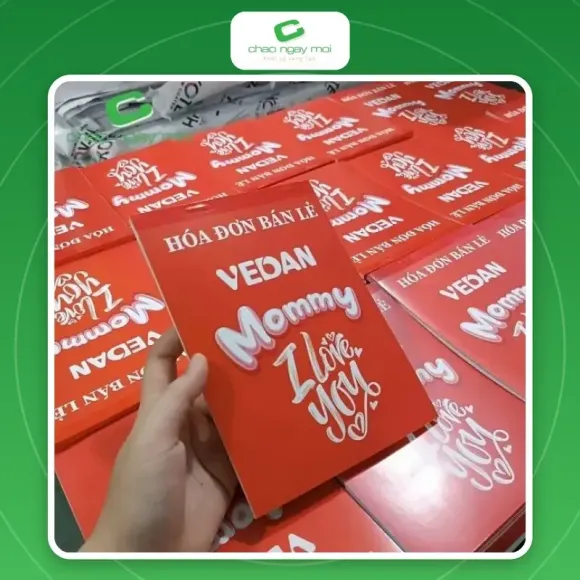
Hình 3. Tờ in poster nhiều mẫu cùng khổ giấy
1. Kích thước thành phẩm đã chính xác chưa?
2. Xưởng yêu cầu bleed bao nhiêu?
3. File đã thiết lập đúng bleed chưa?
4. Nền và hình ảnh đã tràn ra ngoài đường cắt chưa?
5. Logo và chữ có nằm trong vùng an toàn không?
6. Mã QR có quá sát mép không?
7. File có đường bế hoặc đường cắt đặc biệt không?
8. Crop mark có đúng yêu cầu của xưởng không?
9. PDF xuất cuối cùng có giữ đúng bleed không?
10. Đã gửi đúng phiên bản file cho xưởng chưa?
Nếu thiết kế đã hoàn thiện nhưng bleed được thêm vào một cách thủ công mà không kiểm tra lại bố cục, một số thành phần có thể bị kéo sai vị trí.
Đặc biệt với các thiết kế có hình ảnh, họa tiết hoặc đường viền sát mép, việc thay đổi kích thước canvas có thể làm ảnh hưởng đến bố cục.
Cách tốt hơn là thiết lập kích thước thành phẩm và bleed ngay từ đầu dựa trên thông số của xưởng.
Không.
Bleed chỉ là phần dư được thiết kế thêm để phục vụ quá trình cắt.
Kích thước thành phẩm vẫn là kích thước được xác định bởi đường cắt.
Ví dụ, file có phần bleed lớn hơn không có nghĩa sản phẩm cuối cùng lớn hơn. Sau khi cắt bỏ phần dư, sản phẩm trở về kích thước yêu cầu.
Nên hỏi xưởng trước nếu bạn chưa rõ:
Đặc biệt với bao bì, sản phẩm bế hoặc đơn hàng số lượng lớn, việc xác nhận thông số trước khi thiết kế giúp tránh phải sửa file sau khi hoàn thiện.
Bleed là phần nội dung được thiết kế vượt ra ngoài đường cắt nhằm tạo khoảng dự phòng khi gia công. Chừa bleed đúng giúp hạn chế đường trắng ở mép và giảm nguy cơ bố cục bị lẹm sau khi cắt.
Khi chuẩn bị file in, cần phân biệt rõ bleed, đường cắt và vùng an toàn. Nền và hình ảnh chạy sát mép nên được kéo tràn ra bleed, trong khi logo, chữ và thông tin quan trọng cần nằm trong vùng an toàn.
Thông số bleed không nên được áp dụng máy móc cho mọi sản phẩm. Cách chính xác nhất là xác nhận yêu cầu với xưởng in trước, sau đó thiết lập file và kiểm tra lại PDF cuối cùng trước khi sản xuất.
Bleed là phần nội dung được chừa thêm ngoài đường cắt, giúp hạn chế đường trắng và lỗi lẹm khi gia công. Thiết lập bleed đúng theo yêu cầu xưởng in giúp file sẵn sàng sản xuất.

Cám ơn bạn đã gửi đánh giá cho chúng tôi! Đánh giá của bạn sẻ giúp chúng tôi cải thiện chất lượng dịch vụ hơn nữa.






















ĐÁNH GIÁ SẢN PHẨM